
Ratgeber
iPhone als zweiter Bildschirm für den Mac.
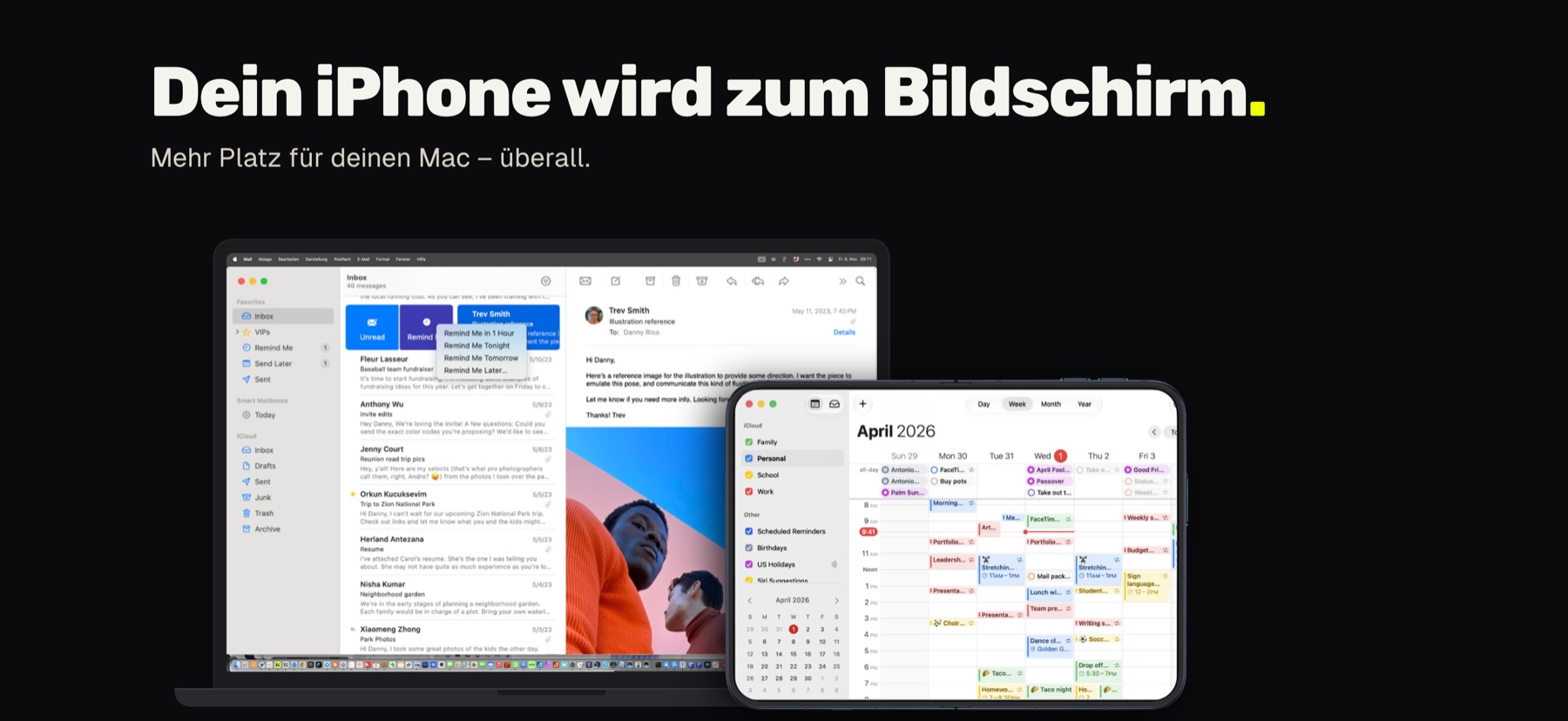
Das MacBook ist unterwegs immer zu klein – und das iPhone liegt sowieso daneben. Mit der App DuoScreen wird es zu einem echten zusätzlichen Bildschirm: macOS sieht es wie einen angeschlossenen Monitor, Fenster ziehst du einfach hinüber.
Mac: macOS 14 oder neuer · Apple Silicon & Intel
iPhone: iOS 17 oder neuer · WLAN oder Kabel
Die kurze Antwort
Geht das überhaupt?
Ja. Apples eigene Funktion Sidecar funktioniert nur mit dem iPad, nicht mit dem iPhone. DuoScreen schließt diese Lücke: Eine kleine kostenlose Mac-App legt einen zusätzlichen Bildschirm an und schickt sein Bild direkt ans iPhone. Es läuft nichts über das Internet oder einen Server.
Zuhause, im Büro, unterwegs
Drei Wege – DuoScreen nimmt den besten.
Per WLAN
Zuhause und im Büro: iPhone und Mac im selben WLAN, App öffnen, fertig.
Per Kabel
Im Zug oder Hotel: einfach das Ladekabel einstecken. Am flüssigsten, und das iPhone lädt gleich mit.
Per Direktfunk
Weder WLAN noch Kabel? Mac und iPhone verbinden sich direkt, der Mauszeiger kommt dann über Bluetooth.
Du musst nichts einstellen: DuoScreen wählt von selbst den besten Weg und wechselt, wenn du das Kabel einsteckst oder ziehst.
So geht’s
In drei Schritten eingerichtet.
Mac-App laden
Die kostenlose App „DuoScreen Mac“ von tslabs.dev/duoscreen laden und in den Ordner Programme ziehen. Sie ist von Apple geprüft (notarisiert).
Bildschirmaufnahme erlauben
Beim ersten Start fragt macOS nach der Freigabe „Bildschirm- & Systemaudioaufnahme“. Einschalten und die App neu starten.
iPhone-App öffnen
DuoScreen aus dem App Store öffnen. Der Mac findet das iPhone von selbst, der neue Bildschirm erscheint in Systemeinstellungen → Displays.
Ideen
Wofür sich der iPhone-Bildschirm lohnt.
Mail oder Chat im Blick behalten, während der Mac-Bildschirm für die Arbeit frei bleibt
Kalender oder Aufgabenliste neben der Arbeit
Werkzeugpaletten aus Grafik-, Foto- oder Musikprogrammen
Notizen, Spickzettel oder eine Präsentations-Vorschau
Fragen
Häufige Fragen.
Welche Geräte brauche ich?
Einen Mac mit macOS 14 Sonoma oder neuer (Apple Silicon oder Intel) und ein iPhone mit iOS 17 oder neuer.
Kann ich auf dem iPhone tippen?
Noch nicht. Du bedienst den iPhone-Bildschirm wie jeden anderen Monitor mit Maus und Tastatur des Macs.
Funktioniert das ohne Internet?
Ja. Das Bild geht direkt vom Mac zum iPhone – per WLAN, Kabel oder Direktfunk. Es verlässt deine Geräte nicht.
Hochkant oder quer?
Beides. iPhone drehen, der Bildschirm dreht mit. macOS merkt sich die Anordnung für beide Lagen.
Was kostet DuoScreen?
Die iPhone-App kostet einmalig im App Store, ohne Abo. Die Mac-App ist kostenlos.
DuoScreen Mac.
Kostenlos · macOS 14 oder neuer · Apple Silicon & Intel